
iPhone Screenshots



Description
サウンド出力デバイスを切り替えるユーティリティーです。
アプリケーションを起動するとディスプレイの左下に現在の主音量を示す小さなアイコンが表示されます。
この小アイコンは動かすことができ、また、メニューバーやDockの上にも置くことができます。
サウンド出力デバイスの切り替えはこの小アイコンもしくはDock上のアイコン、メニューバー項目から行えます。
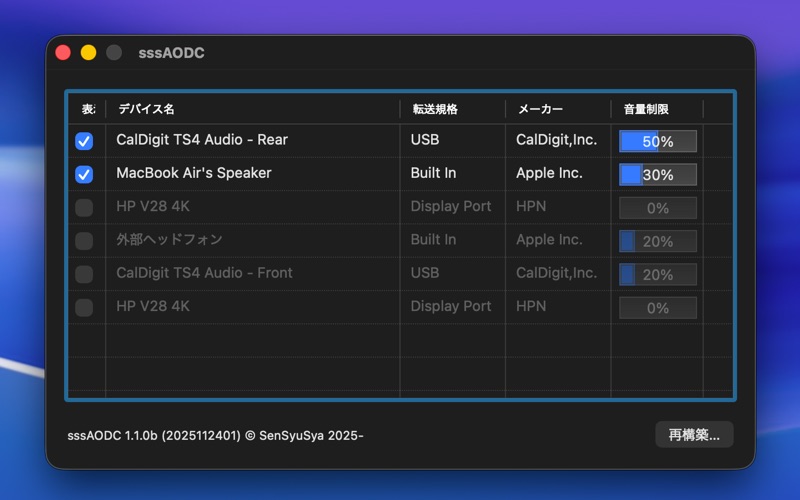
これまでに接続された出力デバイスをリスト化し、切り替える必要のないデバイスは選択できないようにします。
リスト中、デバイス名と音量制限(初期設定は100ですので制限していないこととなります)変更できます。
リストはいつでも再構築できますが、上記の変更部分はリセットされます。
音量制限は主にキーボードやノブを使って音量を変更する場合に有効です。
スライダーを使って変更する場合、特にドラッグしたままですと制限できないことが多いことを確認しています。
(「音量に変化があった」ことを検知した時点で即座に制限をかける仕様のためです)
ステレオパン(あるいはステレオバランス)の状態を常に表示する設定項目があります。
この設定がオフであってもステレオパン(あるいはステレオバランス)が変更された際には一時的に表示します。
表示は、小アイコンであれば円の内側、Dock上のアイコンであれば円の外側にされます。
センターであれば真下(時計で言えば30分)の位置に表示され、左100%であれば左(同45分)、右100%であれば右(同15分)の範囲で表示されます。
小アイコンやDock上のアイコン、メニューバー項目に表示されている出力音量は主音量です(各アプリケーションの音量ではありません)。
小アイコンやメニューバー項目にマウスポインタを近づけた際に表示されるポップオーバーが邪魔であれば、設定メニューにある「ポップオーバーを表示しない」をオンにします。
ポップオーバーを出したままにする設定へ切り替えると、ポップオーバーに音量変更スライダーが追加されます。
アプリケーションはシステム・テーマのアクセントカラー(設定>外観>テーマ>カラー)を利用しています。
アプリケーションの起動には万全を期していますが、設定上の問題で不具合が生じる場合、shiftキーを押しながら起動しますと初期設定がクリアされます。
本アプリケーションは v2 より対応システムを macOS Tahoe 26 以降としました。
これ以前のシステム用に v1 を用意していますのでご利用ください。
https://app.sensyusya.co.jp/aodc/