
iPhone Screenshots
Description
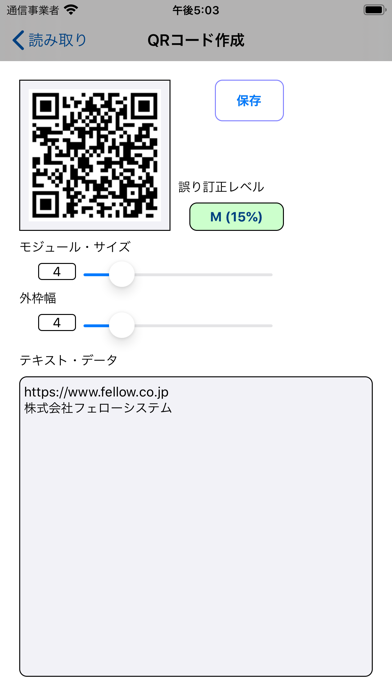
The app reads QR codes and barcodes, displaying their content. It can also generate and save QR codes.
【 特徴 】
・ QRコード、バーコードの読み取り
・ QRコードの作成・保存
・ ウェブページの表示
・ 前面・背面カメラの切り替え
・ LEDライト(iPhone)
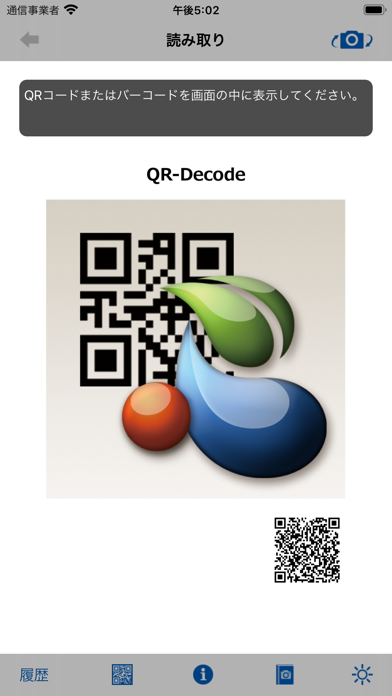
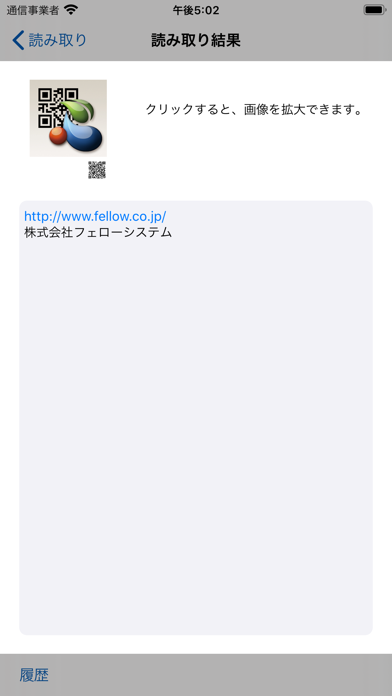
QR-Decodeは、QRコードまたはバーコードを読み取ってその内容を表示します。
また、読み取ったデータにURLが含まれる場合はそのウェブページを表示します。
QR-Decodeを起動するとQRコードの読み取りを始めます。
前面と背面のカメラの切り替えは、画面右上のカメラ切替ボタンで行います。
ウェブページの表示は、ブラウザまたはアプリ内部のウェブビューで行います。
ウェブビューで表示した場合は、画面左上の読み取りボタンで読み取り画面に戻ります。
[設定]アプリケーションで次のパラメータが設定できます。
(1) カメラ位置(前面/背面)
使用するカメラを設定します。
(2) ブラウズ(なし/Safari/ウェブビュー)
URLのブラウズ方法を設定します。
[なし]の場合は、QRコードの内容を表示します。
(3) 履歴(オン/オフ)
履歴の有無をオン/オフで設定します。
QR-Decodeは、カスタムURLスキームに対応しています。
カスタムURLスキームで起動すると、次のような使い方ができます。
(1) 読み取ったQRコードのURLにGETパラメータを追加する。
(2) 画面左上[左矢印]ボタンでブラウザに戻る。(指定したURLを開く。)
カスタムURLスキームを利用した起動の形式と例を示します。
【起動形式】
qrdecode://[?追加パラメータ][#戻りURL]
【起動例】
[ブラウズ]方法を[ウェブビュー]に設定し、ブラウザのリンクをクリックしてQR-Decodeを起動します。
ブラウザのリンクが
qrdecode://?a=1&b=2#http://back.xxx/
読み取ったQRコードが
http://open.xxx/
の場合、次のような動作になります。
(1) ウェブビューが自動的に開き、http://open.xxx/?a=1&b=2 のウェブページが表示される。
(2) [読み取り]ボタンでQRコード読み取り画面に戻る。
(3) [左矢印]ボタンで http://back.xxx/ のウェブページが表示される。
このURLがQR-Decodeを起動したページであれば、ブラウザに戻ったようになります。
【 個人情報 】
QR-Decodeは、個人情報を収集いたしません。