
iPhone Screenshots




Description
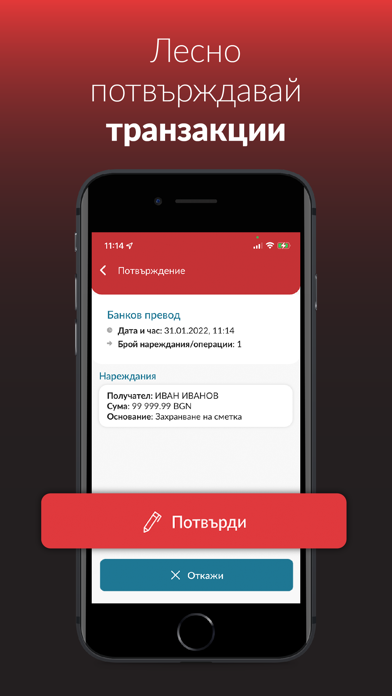
„Инвестбанк“ АД предлага на своите клиенти мобилно приложение за авторизиране на преводи и активни операции в системите за отдалечено банкиране (Интернет банкиране и Ibank Mobile).
Чрез Ibank mToken се подписват нареждания за всички видове плащания, които „Инвестбанк“ АД предлага в системите си за отдалечено банкиране:
• Посредством приложението може да се подписват исканe за регистрация на Ibank Mobile.
• Заявка за нов Онлайн депозит.
• Лични съобщения до банката.
• Други активни операции.
Приложението предлага два режима на работа:
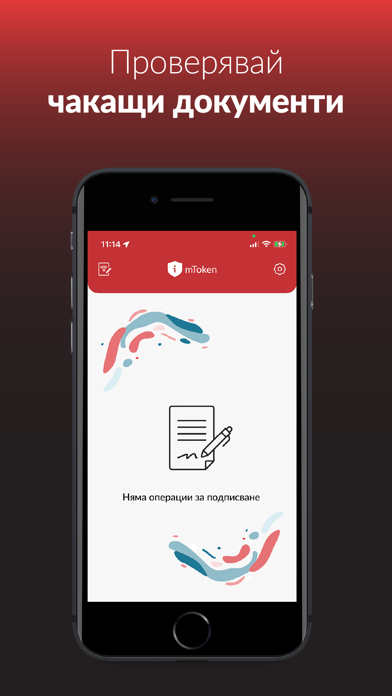
• Онлайн режим – в този режим приложението изпраща нотификация за получен превод за подписване.
• Офлайн режим – можете да подписвате нареждания, дори когато устройството Ви не е свързано с интернет. При желание да подпишете превод в офлайн режим приложението генерира код, който трябва да въведете в поле „Еднократна парола“ във Вашето интернет банкиране.
Приложението работи с ПИН код за вход или биометрични данни (ако вашето устройство поддържа тази опция).
Ibank mToken работи синхронно с Ibank Mobile и ако двете приложения са инсталирани на едно и също мобилно устройство, то подписването на платежни нареждания е още по-лесно, бързо и удобно.
Ако имате фирмена и отделно лична сметка в „Инвестбанк“ АД, то с Ibank mToken може да подписвате нареждания и по двете сметки.
Заявка за използване на мобилен токен от „Инвестбанк“ АД:
• За физически лица – заявката за използване се подписва през системата за интернет банкиране.
• За Юридически лица – заявка за използване на мобилния токен като авторизационно средство се приема само в офис на банката, съгласно действащите правила.
Инсталиране и сдвояване:
След сваляне и инсталиране на Ibank mToken на Вашето устройство е необходимо да влезете в системата за интернет банкиране и от меню „Настройки“ да генерирате QR код за сдвояване на приложението с Вашия акаунт и регистриране на устройството.