
iPhone Screenshots



Description
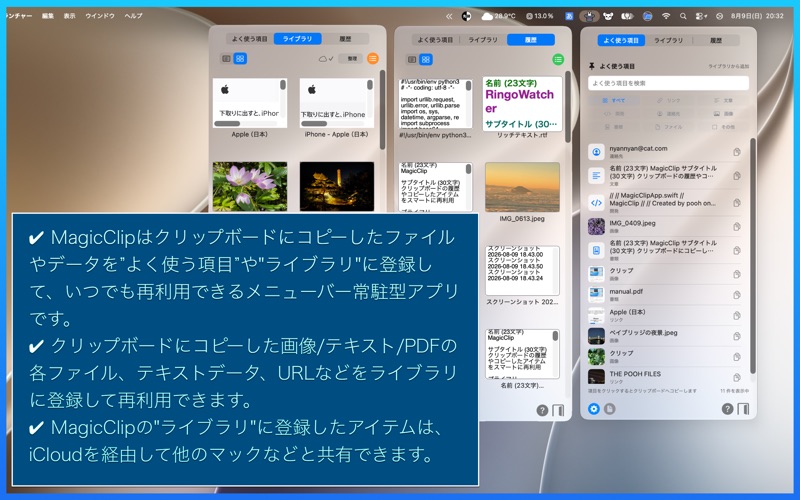
MagicClipはクリップボードにコピーしたファイルやデータをよく使う項目として保存し、いつでも再利用できるメニューバー常駐型アプリです。ライブラリに登録したアイテムは、iCoud経由で他のマックなどで共有することが可能です。
[ クリップボードにコピーしたアイテムを履歴として自動的に記録 ]
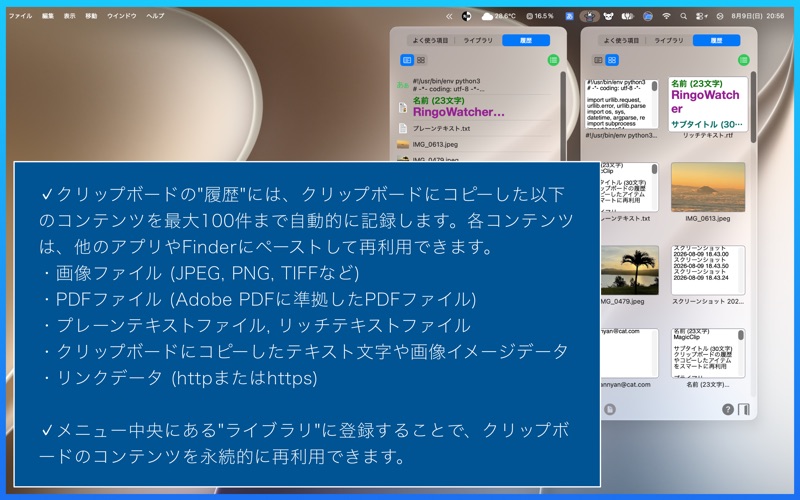
MagicClipでは以下のアイテムをクリップボードの履歴として自動的に記録します。
・画像ファイル (jpeg, png, tiff)
・リッチテキストファイル、プレーンテキストファイル
・クリップボードにコピーしたテキストデータと画像データ
・PDFファイル (Adobe PDFに準拠したファイル)
・WebブラウザなどでコピーしたURL形式 (http, https)のリンクテキスト
[ クリップボードの履歴をライブラリに登録して永続的に利用 ]
クリップボードの履歴からライブラリに登録したアイテムは永続的に再利用が可能です。ライブラリに保存するアイテム数に制限はありません。
[ よく使う項目メニュー画面はホットキーで即座に表示 ]
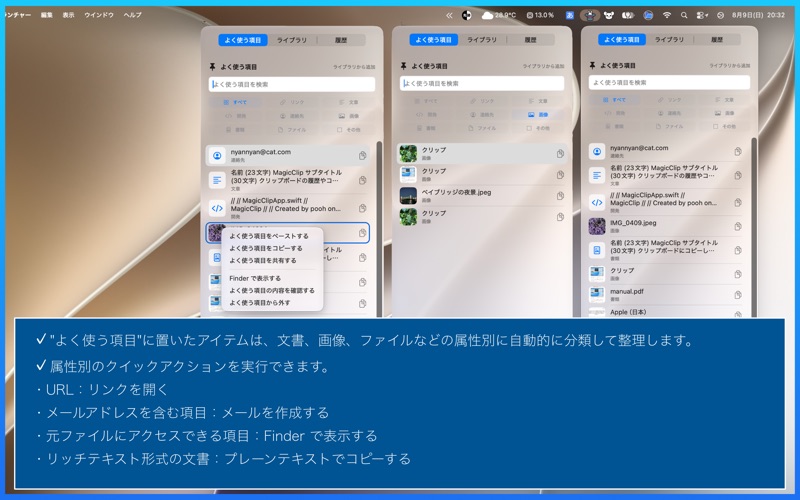
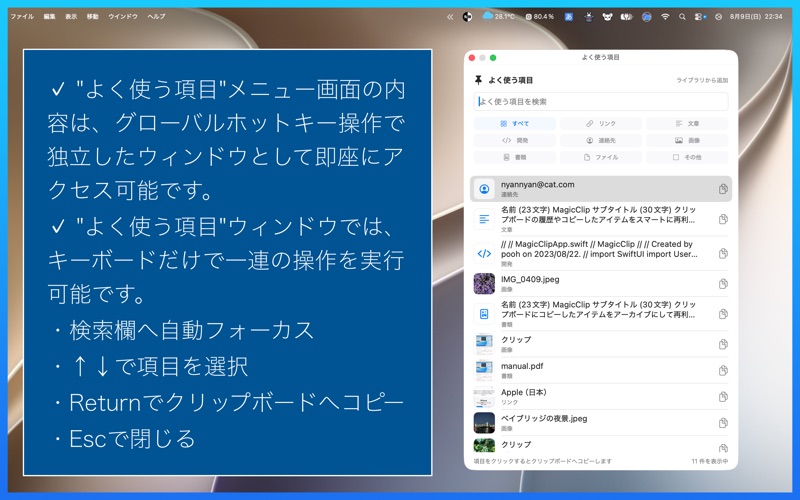
ライブラリから“よく使う項目"メニュー画面に登録したアイテムは、検索や自動的なカテゴリー分類機能でより使い勝手よくアイテムを活用できます。また、“よく使う項目"メニュー画面の内容は、グローバルホットキー操作で独立したウィンドウとして即座にアクセス可能です。
[ ライブラリのアイテムは様々なスタイルで再利用可能 ]
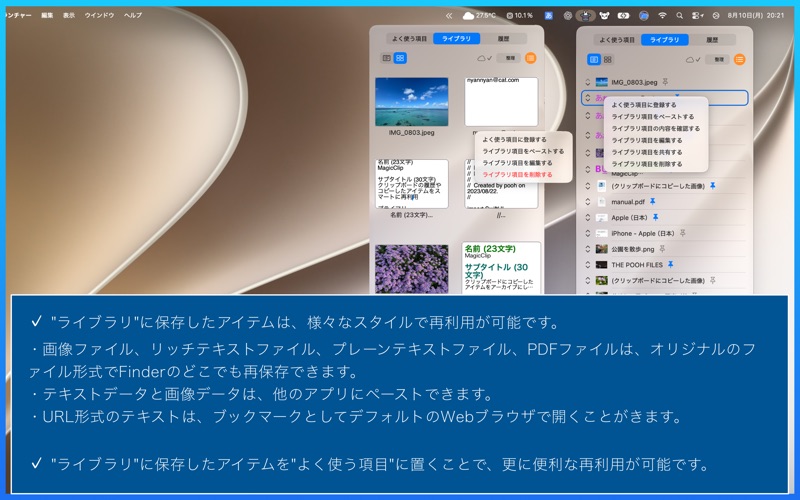
ライブラリに登録したアイテムは、以下のようにいつでも再利用が可能です。
・画像ファイル、リッチテキストファイル、プレーンテキストファイル、PDFファイルは、オリジナルのファイル形式でFinderのどこでも再保存できます。
・テキストデータと画像データは、他のアプリにペーストできます。
・URL形式のテキストは、ブックマークとしてデフォルトのWebブラウザで開くことがきます。
[ Finderのサービスメニューに対応しています ]
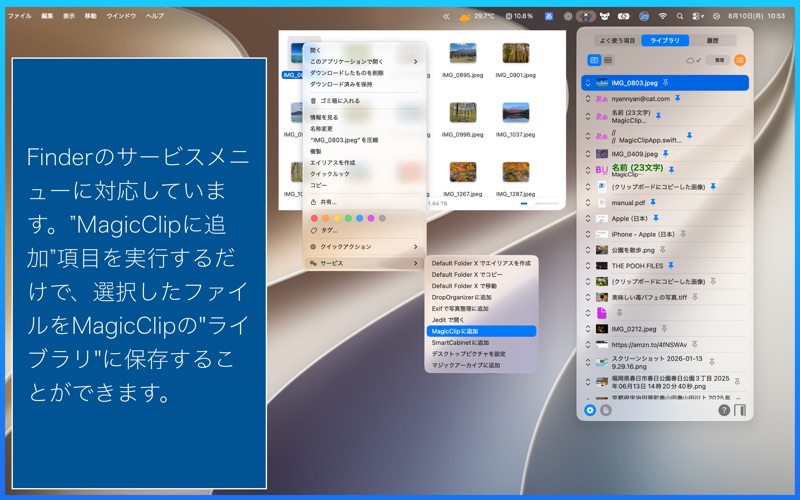
Finderのサービス項目に対応。”MagicClipに追加”項目を実行するだけで、オリジナルのファイルはそのままで、選択したファイルをライブラリに登録することができます。また、テキスト文書を右クリックで選択できる”テキストをMagicClipに追加”を実行するだけで、テキストのクリップ項目としてライブラリに登録できます。
[ サポートするアイテムをプレビュー可能 ]
MagicClipに記録または登録したアイテムは、ポップオーバー型のプレビュー画面でで中身を確認できます。
[ リスト形式とグリッド形式の表示スタイルを用意 ]
履歴とライブラリでは、リスト形式とグリッド形式の表示をワンクリックで切り替えることができます。グリッド形式では小さなサムネイルでクリップボードの中身を確認できます。
[ ライブラリの一部のアイテムは編集可能 ]
アーカイブリストに保存したアイテムのうち、リッチテキストとプレーンテキストは専用の編集ウウィンドウをサポートしています。